
Microsoft Entra : fin de vie programmée du MFA par SMS et appel vocal - guide de préparation (mis à jour le 29 septembre 2026)

Table of Contents
No matching heading
Microsoft a annoncé via le Message Center MC1426371 que les SMS et les appels téléphoniques ne seront plus pris en charge comme méthodes d'authentification intégrées dans Microsoft Entra.
C'est un changement important pour les organisations qui s'appuient encore sur des méthodes MFA basées sur les télécommunications.
À partir du 1er septembre 2026, les passkeys deviendront l'expérience d'authentification par défaut dans Microsoft Entra. Les SMS et les appels vocaux seront ensuite progressivement retirés et basculeront vers un modèle de fournisseurs configurés par les clients via le Microsoft Security Store.
Ce qui change
Microsoft oriente Microsoft Entra vers des méthodes d'authentification plus fortes et résistantes au phishing.
Concrètement :
- Les passkeys sont la méthode d'authentification par défaut et recommandée depuis le 1er septembre 2026.
- Les SMS et les appels vocaux ne seront plus disponibles comme méthodes MFA natives dans Microsoft Entra.
- Les organisations qui ont encore besoin des SMS ou des appels vocaux devront configurer un fournisseur télécom tiers via le Microsoft Security Store.
- La transition commence en 2026 et se termine en deux temps : le 1er février 2027 pour la plupart des utilisateurs, puis le 1er juillet 2027 pour les administrateurs généraux (Global Administrators) et les utilisateurs externes.
Microsoft l'explique clairement dans son article :
À mesure que les attaques contre les identités deviennent plus sophistiquées à l'ère de l'IA, les organisations ont besoin de méthodes d'authentification plus fortes pour protéger les utilisateurs contre le phishing, le vol d'identifiants et l'ingénierie sociale. Pour répondre à ces menaces, Microsoft Entra ID fait évoluer son expérience d'authentification en faisant des passkeys la méthode par défaut résistante au phishing, afin d'aider les clients à réduire leur dépendance aux méthodes vulnérables comme les SMS et les appels vocaux.
Microsoft rappelle également que les mots de passe, les codes à usage unique par SMS et la vérification par appel vocal restent vulnérables au phishing, à l'interception et à l'ingénierie sociale.
Périmètre du changement
Avant d'aborder le calendrier, il est utile de préciser ce qui est réellement concerné :
- Uniquement les environnements cloud public. Les autres environnements suivront selon un calendrier ultérieur, avec des communications préalables.
- Azure AD B2C n'est pas concerné. Pour Microsoft Entra External ID, le changement est prévu l'an prochain avec une annonce séparée.
- La prise en charge des passkeys pour les utilisateurs B2B et les invités internes est prévue pour la fin de l'année 2026. Ces utilisateurs sont bien dans le périmètre de la fin de vie : les invités internes au 1er février 2027, les utilisateurs externes au 1er juillet 2027. Les utilisateurs externes se connectent à votre tenant avec une identité gérée ailleurs : un compte professionnel d'un autre tenant Microsoft Entra (collaboration B2B), un compte Microsoft personnel, un compte Google, un code à usage unique reçu par e-mail ou un fournisseur d'identité SAML/WS-Fed. Les invités internes sont l'ancien type d'invité : un compte créé dans votre propre tenant, avec son propre mot de passe et le type d'utilisateur Guest.
- Les méthodes MFA externes ne sont pas impactées, sauf si les mêmes utilisateurs sont également activés pour les SMS ou les appels vocaux.
- Le SSPR est concerné. Voir la section dédiée plus bas.
Source : https://learn.microsoft.com/en-us/entra/identity/authentication/concept-sms-voice-retirement-faq
Calendrier
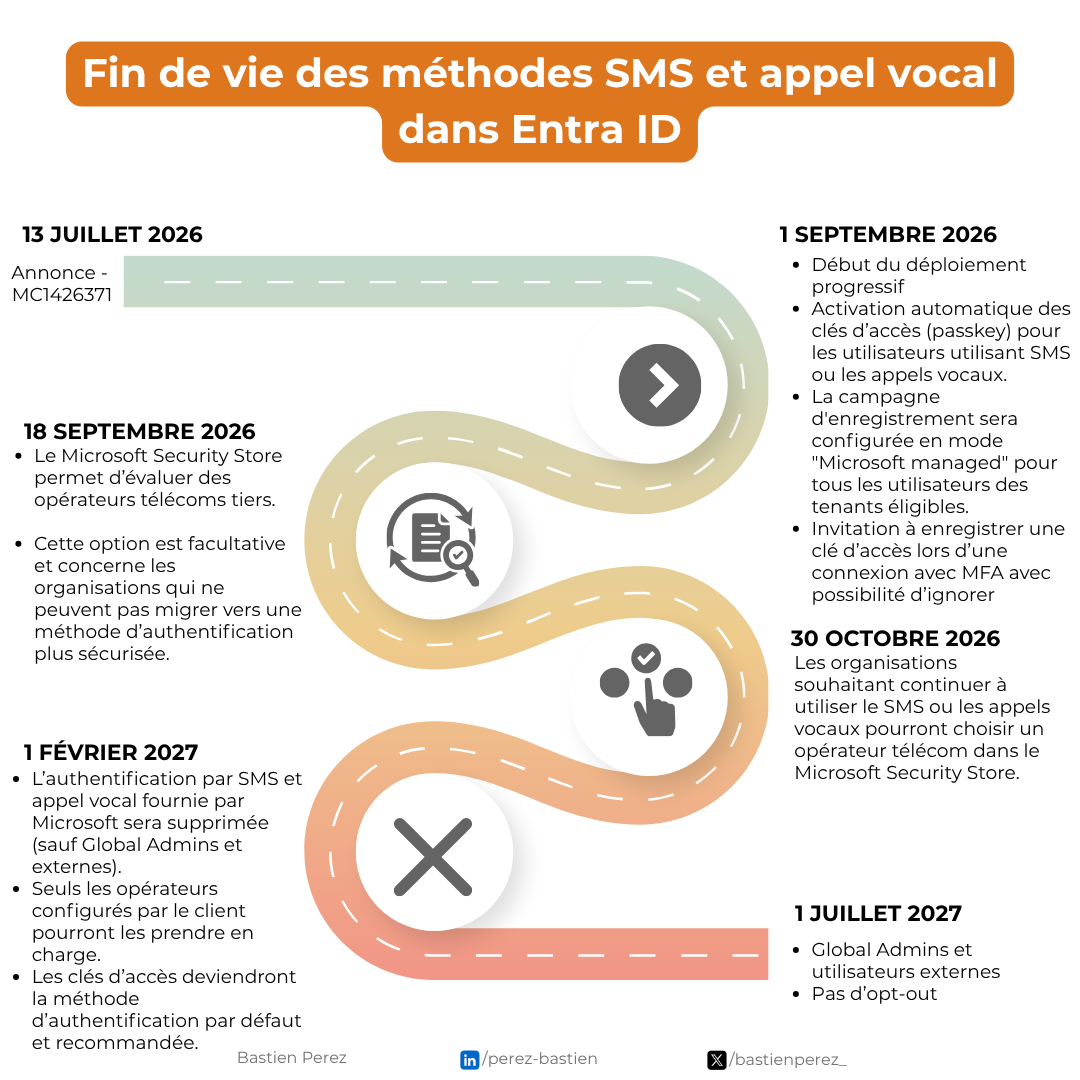
1er septembre 2026
Microsoft démarre le déploiement progressif.
Pour les tenants ayant des utilisateurs activés pour le MFA par SMS ou appel vocal, que ce soit via la stratégie moderne des méthodes d'authentification Microsoft Entra (AMP) ou via les anciens paramètres MFA par utilisateur :
- Ces utilisateurs seront automatiquement activés pour les passkeys.
- Ils seront placés dans un profil passkey autorisant tous les types de passkeys.
- Microsoft passera automatiquement la campagne d'inscription en mode
Microsoft managedafin de proposer l'enregistrement d'une passkey à ces utilisateurs. - Lors de leur prochaine connexion, après validation du MFA, ces utilisateurs seront invités à enregistrer une passkey. Par défaut, ils pourront reporter cette invitation sans limite. Ce report ne doit pas être interprété comme une absence d'urgence : à partir du 1er février 2027 (1er juillet 2027 pour les administrateurs généraux (Global Administrators) et les utilisateurs externes), les utilisateurs dont la seule méthode MFA disponible est le SMS ou l'appel vocal seront bloqués tant qu'ils n'auront pas enregistré une passkey.
- Il faudra informer les utilisateurs finaux du changement à venir. Microsoft recommande d'utiliser le guide de déploiement des passkeys pour préparer l'environnement.
Une nuance importante : le déclencheur de cette activation automatique est le périmètre de la stratégie, pas l'usage réel. Un utilisateur présent dans le périmètre de la stratégie sms ou voice, mais qui s'authentifie exclusivement avec Microsoft Authenticator, sera malgré tout activé automatiquement pour les passkeys et sollicité. À l'inverse, les utilisateurs qui se connectent déjà avec une passkey, Windows Hello Entreprise ou une autre méthode résistante au phishing ne sont pas la cible de ce changement, mais s'ils restent activés pour les SMS ou les appels vocaux, ils peuvent recevoir des invitations à enregistrer une passkey sur les appareils éligibles.
À noter également : la campagne d'inscription est une conséquence, pas une cause. Microsoft regarde le périmètre sms et voice, en déduit les utilisateurs concernés, les active automatiquement pour les passkeys, et modifie seulement ensuite la campagne pour les solliciter. Modifier l'état de la campagne ne change rien à qui est dans le périmètre. Voir la section sur l'opt-out plus bas.
Des passkeys déjà activées dans votre tenant ne veulent pas dire que vous n'êtes pas concerné. Le déclencheur est le périmètre SMS et appel vocal, pas la stratégie passkey. Un tenant où les passkeys sont activées pour tout le monde et le SMS aussi est entièrement dans le périmètre.
Cela ne signifie pas que les SMS et les appels vocaux cessent immédiatement de fonctionner, mais c'est le début du chemin de migration vers les passkeys.
18 septembre 2026
Le Microsoft Security Store permet aux organisations d'évaluer des opérateurs télécoms tiers.
Cette option vise les organisations qui ne peuvent pas encore basculer complètement vers une méthode d'authentification plus sécurisée.
Elle doit être considérée comme une voie d'exception, pas comme l'état cible. À noter qu'elle a un coût : la tarification varie selon le fournisseur et la région, et se fait généralement au message, en fonction du volume et de la répartition géographique. La migration des utilisateurs vers les passkeys n'entraîne aucun coût supplémentaire.
30 octobre 2026
Les organisations qui souhaitent continuer à utiliser les SMS ou les appels vocaux pourront sélectionner un opérateur télécom disponible via le Microsoft Security Store.
À partir de ce moment, les SMS et les appels vocaux passent d'un modèle fourni directement par Microsoft à un modèle de fournisseurs télécoms configurés par le client.
Ce qu'implique l'option opérateur télécom, d'après la FAQ Microsoft :
- Soprano et Telesign sont les premiers opérateurs, en préversion privée. D'autres sont attendus d'ici la disponibilité générale.
- Un fournisseur par canal : un fournisseur pour le SMS et un pour l'appel vocal.
- Une fonction de routage est déployée dans votre propre abonnement Azure. La consommation Azure standard s'ajoute aux frais de l'opérateur.
- Un mode évaluation vérifie que les requêtes arrivent bien chez l'opérateur sans rien changer pour les utilisateurs, avant de basculer le trafic de production.
- La relation avec l'opérateur est à votre charge : compte, disponibilité, acheminement des messages. Les problèmes d'acheminement se traitent avec le support de l'opérateur, pas avec Microsoft.
- Offres dans le Microsoft Security Store : Soprano par utilisateur ou par transaction, Telesign Verify for Microsoft Entra.
Un piège : la connexion par SMS comme méthode d'authentification principale n'est pas conservée, même avec un opérateur. Les utilisateurs qui se connectent avec leur numéro de téléphone doivent passer aux passkeys, à l'authentification par QR code ou aux clés de sécurité FIDO2.
Source : https://learn.microsoft.com/en-us/entra/identity/authentication/phone-providers-faq
1er février 2027
Microsoft arrête les SMS et les appels vocaux comme méthodes MFA natives dans Microsoft Entra pour tous les utilisateurs, sauf les administrateurs généraux (Global Administrators) et les utilisateurs externes.
Après cette date :
- Les SMS et les appels vocaux ne seront plus disponibles directement depuis Microsoft Entra.
- Seuls les opérateurs télécoms configurés par le client pourront continuer à prendre en charge ces méthodes.
- Les passkeys sont la méthode d'authentification par défaut et recommandée depuis le 1er septembre 2026.
À noter : la documentation officielle et le Message Center indiquent tous deux le 1er février 2027, alors que le script PowerShell d'analyse publié par Microsoft et son README affichent actuellement le 28 janvier 2027 dans leur résumé d'impact. Planifiez sur la base du 1er février 2027, et gardez cet écart en tête à la lecture de la sortie du script.
1er juillet 2027
La même application touche les administrateurs généraux (Global Administrators) et les utilisateurs externes, avec la même invitation d'enregistrement bloquante. Pas d'opt-out pour cette date non plus.
Après le 1er février 2027
Les passkeys sont la méthode d'authentification par défaut et recommandée depuis le 1er septembre 2026. Les utilisateurs dont la seule méthode MFA disponible est le SMS ou l'appel vocal devront enregistrer une passkey lors de la connexion pour continuer à accéder à leur compte.
Cette invitation sera bloquante : l'utilisateur devra enregistrer une passkey avant de pouvoir poursuivre sa connexion. Microsoft décrit une invitation d'enregistrement bloquante plutôt qu'un refus de connexion, mais la page de fin de vie prévient aussi que les utilisateurs qui ne sont pas passés aux passkeys, à Windows Hello ou à FIDO2 avant la date risquent une interruption de connexion. Ne comptez pas sur l'invitation comme filet de sécurité.
Il n'y aura pas d'opt-out pour ce comportement, ni le 1er février 2027 ni le 1er juillet 2027. Il sera appliqué à tous les tenants.
Migrez les utilisateurs vers une méthode résistante au phishing ou choisissez un opérateur télécom pour continuer à utiliser les SMS ou les appels vocaux.
Pourquoi c'est important
Le MFA par SMS et appel vocal a été utile comme méthode de transition, mais il n'offre plus un niveau de sécurité suffisant pour les environnements modernes.
Ces méthodes restent exposées à plusieurs risques :
- Phishing
- SIM swapping
- Interception d'OTP
- Ingénierie sociale
- Abus des appels vocaux
- Fatigue utilisateur et faible niveau d'assurance
Les passkeys apportent un modèle d'authentification plus robuste, car elles sont résistantes au phishing par conception.
Pour les environnements Microsoft Entra, ce changement s'inscrit aussi dans une évolution plus large vers l'authentification sans mot de passe, Conditional Access, les authentication strengths et une meilleure protection des identités.
N'oubliez pas vos invités et vos utilisateurs externes
Désactiver le SMS et l'appel vocal dans votre stratégie de méthodes d'authentification ne couvre que les utilisateurs dont le MFA s'exécute dans votre tenant. Pas les autres. Vous pouvez couper le SMS aujourd'hui et voir encore des connexions par SMS dans vos journaux demain.
Les dates diffèrent aussi. Les utilisateurs externes, ceux qui se connectent avec un compte d'une autre organisation ou une identité externe (compte Microsoft, Google, code à usage unique par e-mail), basculent le 1er juillet 2027. Les invités internes, des comptes avec des identifiants locaux dans votre tenant et un type d'utilisateur Guest, restent au 1er février 2027 comme vos membres.
Voici le test que j'ai mené.
- SMS et appel vocal désactivés dans le tenant de ressource.
- Trust MFA entrant activé sur le tenant de ressource.
- Un invité venu d'un autre tenant. Son tenant d'origine autorise encore le SMS.
- Aucune méthode d'authentification enregistrée sur l'objet invité dans le tenant de ressource.
- Une stratégie d'accès conditionnel dans le tenant de ressource qui exige le MFA, avec une fréquence de connexion réglée sur every time pour que la demande se déclenche à chaque fois.
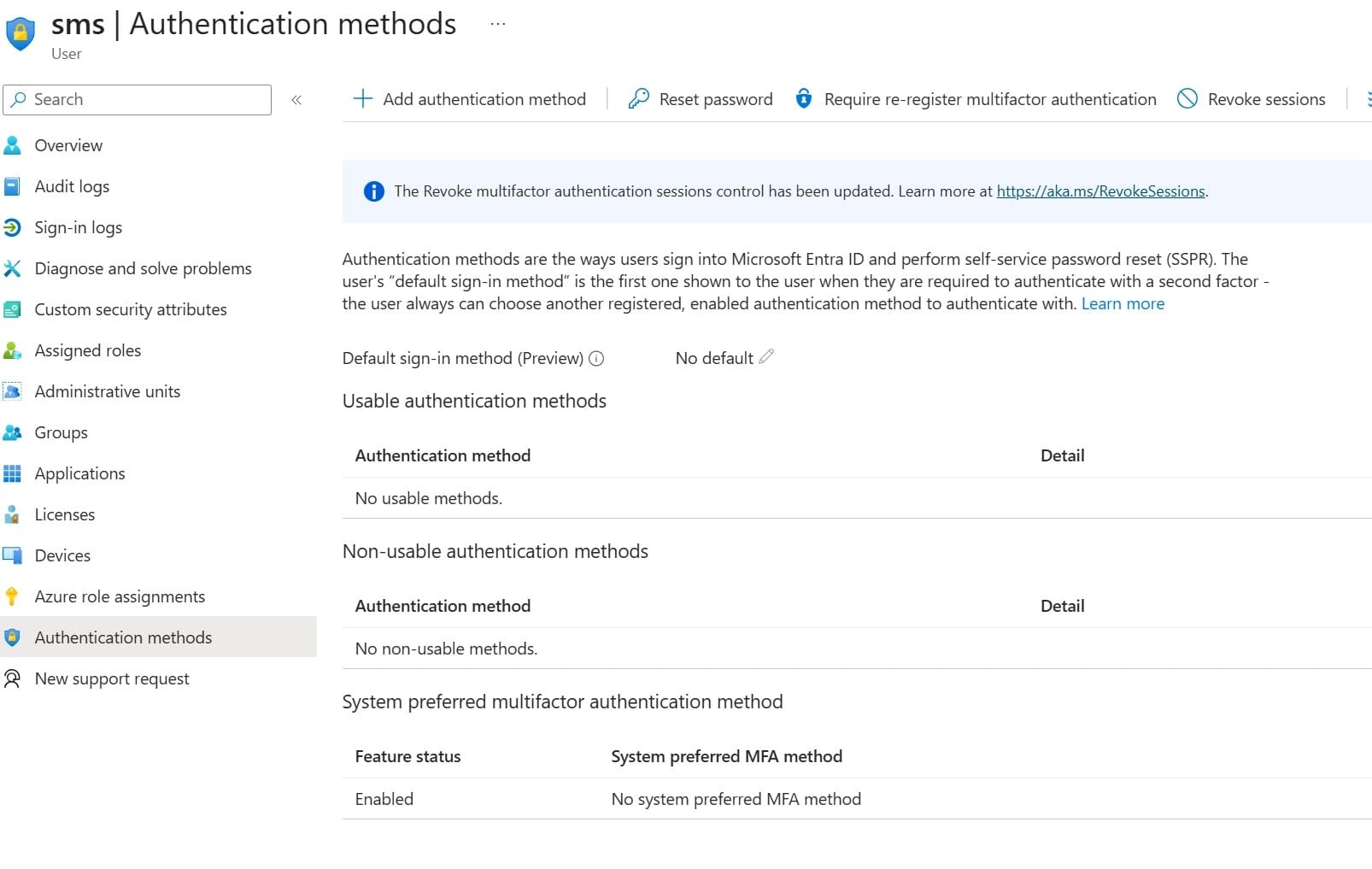
L'invité accède ensuite à une ressource de mon tenant, Entra demande le MFA et l'invité le valide par SMS.
Le journal de connexion de mon tenant affiche le tenant d'origine, le tenant de ressource et, sous Authentication Details, Text message. Une méthode que j'ai désactivée, utilisée par un utilisateur qui n'a rien d'enregistré chez moi.
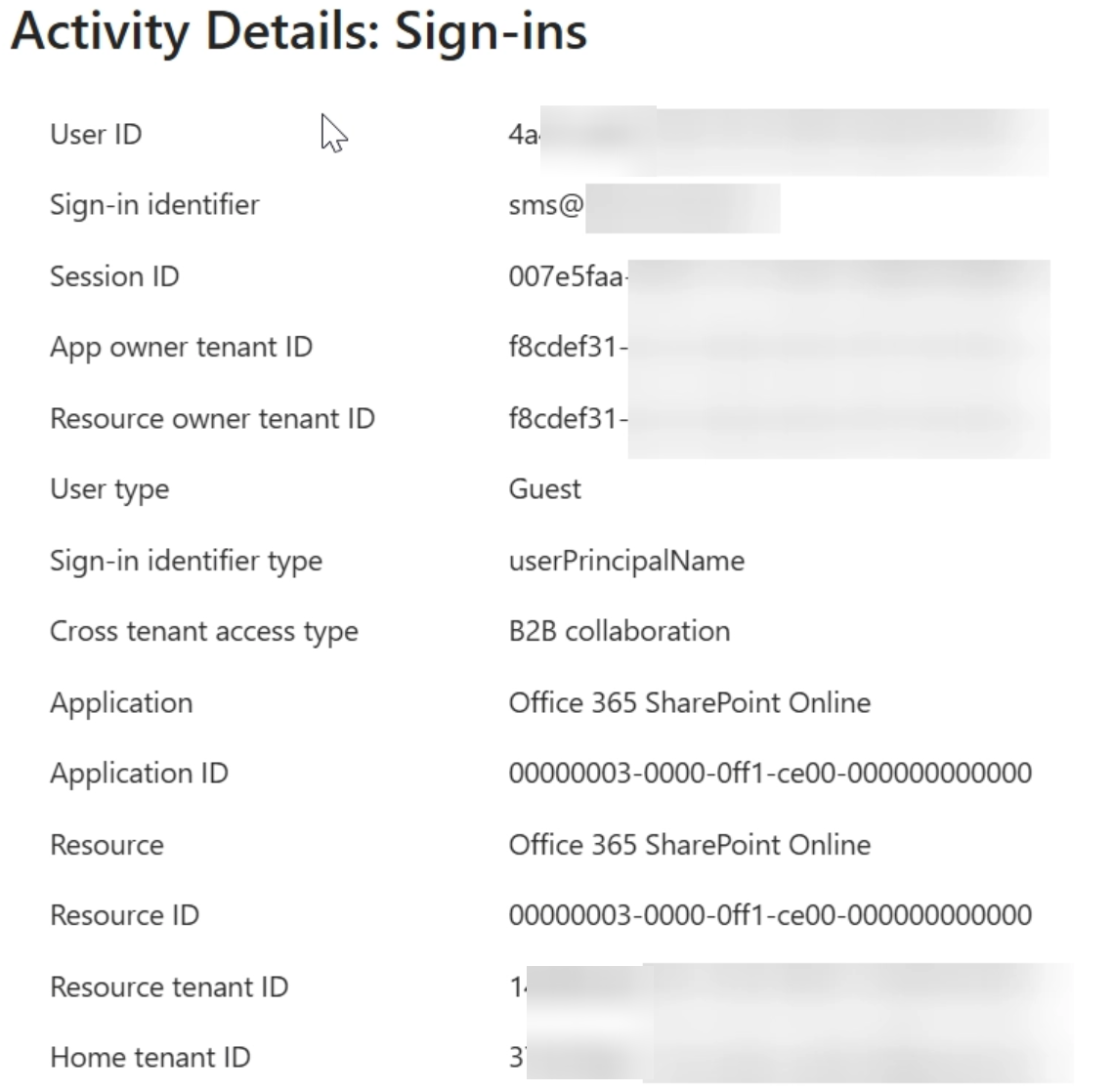
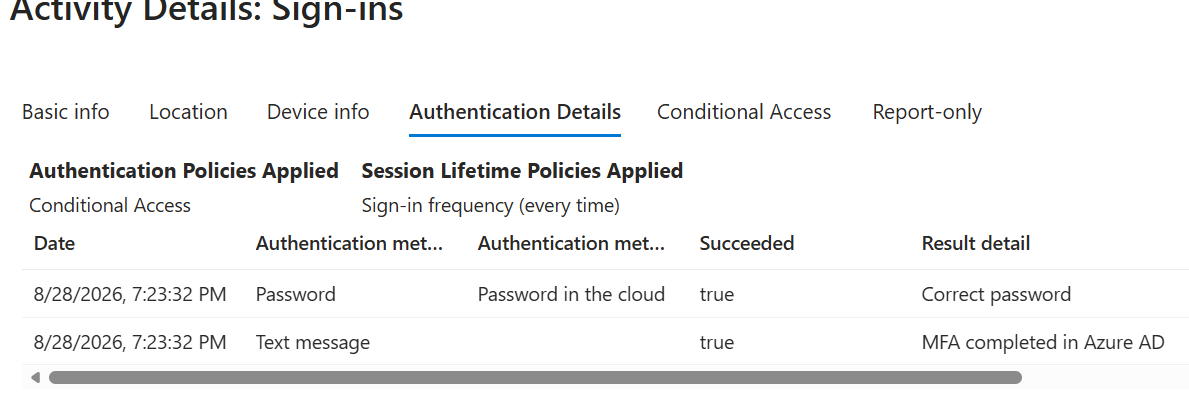
C'est le comportement attendu. Avec le trust MFA activé, quand le MFA est exigé et pas encore satisfait, Entra déclenche la demande dans le tenant d'origine de l'utilisateur. C'est ce tenant qui décide des méthodes disponibles. Votre stratégie n'intervient jamais.
Ce que votre stratégie couvre réellement
| Population | Où se fait le MFA | Désactiver le SMS chez vous sert-il ? |
|---|---|---|
| Vos propres membres | Votre tenant | Oui |
| Externe Entra, trust MFA activé | Tenant d'origine | Non |
| Externe Entra, trust MFA désactivé | Votre tenant | Oui |
| Compte Microsoft, Google, SAML/WS-Fed, code à usage unique par e-mail | Votre tenant, toujours | Oui |
La deuxième ligne est celle qui piège. C'est aussi la configuration la plus répandue. Faire confiance au MFA évite à vos invités un second enregistrement. Cela confie aussi la stratégie de méthodes au partenaire.
La dernière ligne compte également. Pour les externes qui ne s'authentifient pas avec Microsoft Entra ID, le tenant de ressource est toujours responsable du MFA. Ces utilisateurs sont entièrement dans votre périmètre, quels que soient vos réglages de confiance.
Le seul levier de votre côté
Pour les invités dont le MFA s'exécute dans leur tenant d'origine, votre stratégie de méthodes d'authentification est sans effet. La force d'authentification en accès conditionnel, elle, s'applique. Remplacez l'octroi exiger le MFA par une force d'authentification qui exclut le SMS et l'appel vocal. La revendication du tenant d'origine est alors refusée si l'utilisateur ne s'est pas authentifié avec une méthode acceptée.
Deux avertissements avant de l'activer.
Cela bloque, cela n'incite pas. Entra renvoie l'utilisateur enregistrer une méthode acceptable dans son tenant d'origine. Si ce tenant n'autorise que le SMS, l'utilisateur ne peut rien enregistrer d'autre et perd l'accès. Vous n'avez aucun moyen d'obliger un partenaire à activer une méthode. Passez d'abord la stratégie en mode rapport seul et regardez qui serait tombé.
Cela ne couvre pas tous les externes. La force d'authentification ne s'applique qu'aux externes qui s'authentifient avec Microsoft Entra ID. Pour le code à usage unique par e-mail, SAML/WS-Fed, la fédération Google et les comptes Microsoft personnels, conservez l'octroi classique exiger le MFA.
Ce qu'il reste réellement à un invité
Les méthodes utilisables par un externe dépendent de l'endroit où se fait le MFA. La liste est plus courte chez vous que chez lui.
| Méthode | Tenant d'origine | Tenant de ressource |
|---|---|---|
| SMS, appel vocal | Oui | Oui, jusqu'à la fin de vie |
| Notification Microsoft Authenticator | Oui | Oui |
| Jeton logiciel OATH (application TOTP) | Oui | Oui |
| Connexion par téléphone Authenticator, jeton matériel OATH, clé de sécurité FIDO2, Windows Hello Entreprise, authentification par certificat | Oui | Non |
Relisez la colonne de droite. Un invité qui valide son MFA dans votre tenant ne peut utiliser ni passkey, ni clé de sécurité, ni certificat. Une fois le SMS et l'appel vocal retirés, il ne lui reste que deux options : la notification Microsoft Authenticator ou un jeton logiciel OATH.
C'est ce que la communication autour des passkeys laisse de côté. Les invités sont dans le périmètre de la fin de vie. La prise en charge des passkeys pour les invités n'existe pas encore. Et même quand elle arrivera, c'est le tableau ci-dessus qui gouvernera un invité s'authentifiant dans votre tenant. Pour des prestataires et des partenaires qui n'ont aucune raison d'installer une application Microsoft, prévoyez une application TOTP.
Comment vérifier votre propre tenant
Deux vues. Il vous faut les deux.
Les journaux de connexion vous disent ce qui s'est passé sur la période de rétention.
SigninLogs
| where HomeTenantId != "" and HomeTenantId != ResourceTenantId
| mv-expand AuthDetail = todynamic(AuthenticationDetails)
| extend Method = tostring(AuthDetail.authenticationMethod),
         Detail = tostring(AuthDetail.authenticationStepResultDetail)
| where isnotempty(Method)
| summarize Count = count() by UserPrincipalName, UserType, CrossTenantAccessType, Method, Detail
| sort by Count desc
Les méthodes enregistrées vous disent ce qui dort encore sur l'objet, y compris pour les utilisateurs qui ne se sont pas connectés récemment. Un invité sans méthode enregistrée chez vous s'authentifie entièrement ailleurs. Un invité avec une méthode téléphone enregistrée chez vous est dans votre périmètre de fin de vie.
Ne concluez pas à partir des seuls journaux. Un utilisateur peut être absent de la fenêtre et porter malgré tout un numéro enregistré il y a trois ans.
N'oubliez pas le SSPR
La fin de vie s'applique à l'ensemble d'Entra, ce qui inclut la réinitialisation de mot de passe en libre-service. Les SMS et les appels vocaux ne seront plus disponibles comme options de vérification SSPR, sauf si vous configurez un opérateur télécom via le Security Store.
Microsoft indique également travailler sur la prise en charge du changement de mot de passe pour les utilisateurs qui se connectent avec une méthode sans mot de passe, avec plus de détails à venir. Si vos parcours SSPR reposent aujourd'hui sur l'option téléphone mobile pour une part importante de votre population, ce sujet doit faire partie du même projet, et non être traité après coup.
Source : https://learn.microsoft.com/en-us/entra/identity/authentication/concept-sms-voice-retirement-faq
Ce que les administrateurs doivent faire maintenant
N'attendez pas 2027.
Si votre tenant utilise encore le MFA par SMS ou appel vocal, commencez par identifier les utilisateurs concernés et l'usage réel des méthodes d'authentification.
Commencer par les administrateurs généraux et les comptes d'urgence
Les administrateurs généraux ont jusqu'au 1er juillet 2027. Ne profitez pas de ce délai. Ce sont les comptes que vous voulez le moins voir bloqués sur une invitation d'enregistrement, et les migrer en premier vous donne un chemin testé avant le reste du tenant.
Les comptes d'accès d'urgence (break-glass) méritent leur propre vérification. Ils ne doivent jamais dépendre d'un téléphone. Microsoft recommande pour eux des méthodes résistantes au phishing, comme les passkeys FIDO2 ou l'authentification par certificat. Si un compte d'urgence repose encore sur le SMS ou l'appel vocal, corrigez-le maintenant.
Source : https://learn.microsoft.com/en-us/entra/identity/role-based-access-control/security-emergency-access
Comprendre les trois populations distinctes
C'est là que la plupart des inventaires se trompent. Il y a trois questions différentes, et elles nécessitent trois outils différents :
- Qui est dans le périmètre des stratégies
smsetvoice(AMP ou anciens paramètres MFA par utilisateur) ? C'est le seul critère qui déclenche l'activation automatique du 1er septembre 2026. - Qui a réellement enregistré un numéro de téléphone comme méthode d'authentification ?
- Qui utilise réellement les SMS ou l'appel vocal pour s'authentifier ?
Une requête sur les logs de connexion ne répond qu'à la troisième question. Elle indique qui a utilisé la méthode, pas qui est activé pour celle-ci, ni qui y est enregistré. Une personne dans le périmètre de la stratégie sms qui n'utilise jamais les SMS n'apparaîtra pas dans les résultats, et sera pourtant impactée.
Identifier qui est dans le périmètre de la stratégie
Microsoft publie un script PowerShell pour cela : https://github.com/microsoft/entra-sms-voice-usage-analyzer
Rôle requis : Lecteur global, Administrateur de stratégie d'authentification ou Lecteur de sécurité. Scopes Graph requis : Policy.Read.All et Group.Read.All.
Install-Module Microsoft.Graph.Authentication -Scope CurrentUser
Install-Module Microsoft.Graph.Identity.SignIns -Scope CurrentUser
Install-Module Microsoft.Graph.Groups -Scope CurrentUser

.\Get-SmsVoicePolicyUsers.ps1 -TenantId "contoso.onmicrosoft.com"
Le script lit l'état de la campagne d'inscription (une valeur default correspond à Microsoft managed), lit les configurations des méthodes d'authentification sms et voice, résout les cibles incluses et exclues en noms de groupes, exporte un CSV nommé SmsVoicePolicyTargets_<horodatage>.csv, et affiche un résumé d'impact.
Comment lire la sortie : un SMS state ou Voice state à enabled combiné à Include: ALL USERS signifie que l'ensemble de votre tenant, hors exclusions, sera activé automatiquement pour les passkeys le 1er septembre. Tout périmètre non vide vaut mise en périmètre.
Ce que le script ne fait pas, et qu'il vous reste à faire :
- Il ne développe pas les membres des groupes. Vous obtenez un périmètre, pas une liste nominative d'utilisateurs.
- Il ne couvre pas les anciens paramètres MFA par utilisateur, pourtant concernés par le changement.
- Il ne mesure aucun usage réel.
Vérifier le périmètre soi-même, sans le script
Si vous préférez vérifier vous-même sans le script :
Connect-MgGraph -Scopes "Policy.Read.All"

foreach ($m in "sms","voice") {
    $c = Invoke-MgGraphRequest -Method GET -Uri "https://graph.microsoft.com/beta/policies/authenticationMethodsPolicy/authenticationMethodConfigurations/$m" -OutputType PSObject
    "=== $m : $($c.state) ==="
    "include:"; $c.includeTargets | ConvertTo-Json -Depth 3
    "exclude:"; $c.excludeTargets | ConvertTo-Json -Depth 3
}
Si les deux ressortent à disabled, personne n'est dans le périmètre, rien ne se passera sur votre tenant le 1er septembre, et l'opt-out décrit plus bas est inutile. Vérifiez ce point avant toute autre chose. Beaucoup d'administrateurs vont poser l'opt-out sans jamais vérifier s'ils sont réellement concernés.
Identifier qui a enregistré un numéro de téléphone
Utilisez le rapport User registration details dans le portail Entra : https://entra.microsoft.com/#view/Microsoft_AAD_IAM/AuthenticationMethodsMenuBlade/~/UserRegistrationDetails/fromNav/Identity
Le rapport d'activité des méthodes d'authentification, dans le centre d'administration Entra, donne la même vue sans script. Ou via Microsoft Graph, pour un export nominatif :
Connect-MgGraph -Scopes "AuditLog.Read.All","UserAuthenticationMethod.Read.All"

Get-MgReportAuthenticationMethodUserRegistrationDetail -All | Where-Object { $_.MethodsRegistered -contains "mobilePhone" } | Select-Object UserPrincipalName, IsMfaRegistered, IsPasswordlessCapable, @{n="Methods";e={$_.MethodsRegistered -join ","}} | Export-Csv .\PhoneRegisteredUsers.csv -NoTypeInformation
Mesurer l'usage réel
Trois approches possibles, selon ce dont vous disposez. Choisissez celle qui correspond à votre environnement.
Avec PS365
La voie la plus rapide. Mon module PS365 encapsule la requête sur les logs de connexion, gère la pagination et la conversion des dates, et expose les détails d'authentification sous une forme exploitable :
Install-Module PS365 -Scope CurrentUser
Import-Module PS365

Get-MgAuditLogSigninInfo -TimeRange Maximum -SmsVoiceMFASignInsOnly -ExportToExcel
TimeRange Maximum correspond à la fenêtre de rétention maximale disponible dans Entra ID, soit 30 jours avec une licence Entra ID P1 ou P2, et 7 jours sinon.
Avec Microsoft Graph uniquement
Si vous préférez ne pas ajouter de module, interrogez directement l'endpoint beta. Notez ce choix : l'endpoint v1.0 en mode liste ne retourne pas de manière fiable la propriété authenticationDetails, qui est précisément celle dont vous avez besoin ici.
Connect-MgGraph -Scopes "AuditLog.Read.All"

$days = 1
$since = (Get-Date).AddDays(-$days).ToUniversalTime().ToString("yyyy-MM-ddTHH:mm:ssZ")
$uri = "https://graph.microsoft.com/beta/auditLogs/signIns?`$filter=createdDateTime ge $since&`$top=999"
$csvPath = ".\SmsVoiceUsageByUser_$(Get-Date -Format 'yyyyMMdd_HHmmss').csv"

[System.Collections.Generic.List[PSCustomObject]]$signInLogList = @()

while ($uri) {
    $response = Invoke-MgGraphRequest -Method GET -Uri $uri -OutputType PSObject
    if ($response.value) {
        $signInLogList.AddRange([PSCustomObject[]]$response.value)
    }
    Write-Host "Retrieved $($signInLogList.Count) records"
    $uri = $response.'@odata.nextLink'
}

[System.Collections.Generic.List[PSCustomObject]]$phoneSignInList = @()

foreach ($signIn in $signInLogList) {
    $phoneMethods = @($signIn.authenticationDetails | Where-Object { $_.authenticationMethod -match "Text message|SMS|Voice call|Phone call approval" })
    if ($phoneMethods.Count -eq 0) { continue }

    $phoneSignIn = [PSCustomObject][ordered]@{
        UserPrincipalName = $signIn.userPrincipalName
        CreatedDateTime   = $signIn.createdDateTime
        ErrorCode         = $signIn.status.errorCode
        AppDisplayName    = $signIn.appDisplayName
        IPAddress         = $signIn.ipAddress
        Methods           = ($phoneMethods.authenticationMethod | Sort-Object -Unique) -join ","
    }

    $phoneSignInList.Add($phoneSignIn)
}

$phoneSignInList | Group-Object UserPrincipalName | ForEach-Object {
    [PSCustomObject][ordered]@{
        UserPrincipalName = $_.Name
        Attempts          = $_.Count
        Success           = ($_.Group | Where-Object { $_.ErrorCode -eq 0 }).Count
        LastUsed          = ($_.Group.CreatedDateTime | Measure-Object -Maximum).Maximum
        Methods           = ($_.Group.Methods -split "," | Sort-Object -Unique) -join ","
    }
} | Sort-Object LastUsed -Descending | Export-Csv -Path $csvPath -NoTypeInformation -Encoding UTF8
Deux points à anticiper. Sur un tenant actif, 30 jours de connexions représentent des centaines de milliers d'enregistrements, et le filtrage sur authenticationDetails se fait côté client puisque cette propriété n'est pas filtrable côté serveur. Commencez avec une fenêtre plus courte pour un premier test. Le throttling est également probable sur de gros volumes : ajoutez un Start-Sleep dans la boucle si vous rencontrez des réponses 429.
Avec Log Analytics ou Sentinel
Si vos logs de connexion sont exportés vers un workspace, KQL est la meilleure option, car vous n'êtes plus limité à la fenêtre de rétention d'Entra. C'est la rétention du workspace qui s'applique, et elle peut largement dépasser 30 jours.
Vérifiez ce dont vous disposez réellement avant de choisir une fenêtre :
SigninLogs
| summarize Oldest = min(TimeGenerated), Newest = max(TimeGenerated)
Ajustez ensuite lookback en conséquence :
let lookback = 90d;
SigninLogs
| where TimeGenerated > ago(lookback)
| mv-expand AuthDetail = parse_json(AuthenticationDetails)
| extend AuthMethod = tostring(AuthDetail.authenticationMethod)
| where AuthMethod has_any ("Text message", "SMS", "Voice call", "Phone call approval")
| summarize Attempts = count(), Success = countif(ResultType == 0), LastUsed = max(TimeGenerated), Methods = make_set(AuthMethod) by UserPrincipalName
| sort by LastUsed desc
Gardez ces limites en tête, quelle que soit l'approche retenue :
- Filtrer uniquement sur les connexions réussies masquerait les tentatives en échec, alors qu'un utilisateur qui échoue son SMS est tout autant concerné. Les requêtes ci-dessus comptent les deux.
- Les valeurs de
authenticationMethodne sont pas stables d'un scénario à l'autre (SMS,Text message,Voice call,Phone call approval (Authentication phone),Phone call approval (Office phone)), donc un filtrage par motif est plus sûr qu'une liste exacte. - Un diagnostic setting ne rejoue pas le passé. Si vous avez activé l'export vers Log Analytics il y a deux mois, vous avez deux mois d'historique, quelle que soit la rétention configurée.
- Les utilisateurs trimestriels ou saisonniers peuvent simplement ne pas apparaître dans la fenêtre interrogeable. L'absence du rapport d'usage ne prouve pas que personne n'a besoin de la méthode.
C'est le croisement des trois populations qui donne un plan d'action. Les utilisateurs présents dans l'export du périmètre mais absents du rapport d'usage sont ceux que vous pouvez sortir en premier du périmètre SMS/Voice.
Retirer les utilisateurs du périmètre SMS et appel vocal
C'est le levier le plus efficace, et il doit être actionné avant le 1er septembre 2026.
La formulation « sortir les utilisateurs de SMS ou Voice dans l'AMP » peut induire en erreur. L'Authentication Methods Policy n'est pas un conteneur dans lequel les utilisateurs seraient inscrits. C'est un ensemble de configurations par méthode, chacune avec un state et ses propres includeTargets et excludeTargets. Un utilisateur est dans le périmètre SMS simplement parce que la configuration sms est enabled et qu'il entre dans ses cibles incluses sans être exclu. Sortir des utilisateurs signifie donc l'une de ces trois choses : désactiver la méthode, restreindre ses cibles incluses, ou ajouter les utilisateurs à ses cibles exclues. Il n'y a pas d'opération distincte.
Vérifiez d'abord policyMigrationState sur la stratégie. Une valeur migrationComplete signifie que les anciens paramètres MFA par utilisateur ne constituent plus une source de périmètre distincte, et que tout se décide dans l'AMP. Sinon, les deux doivent être traités.
(Invoke-MgGraphRequest -Method GET -Uri "https://graph.microsoft.com/beta/policies/authenticationmethodspolicy" -OutputType PSObject).policyMigrationState
Dans le centre d'administration Entra, allez dans Entra ID > Méthodes d'authentification > Stratégies, puis ouvrez SMS et Appel vocal. Vous pouvez :
- Passer l'état de la méthode à
Disabledsi personne n'en a besoin, - ou retirer les groupes et utilisateurs ciblés,
- ou basculer les populations concernées dans la liste d'exclusion.
Les mêmes opérations en PowerShell
La même chose en PowerShell, en désactivant complètement les deux méthodes :
Connect-MgGraph -Scopes "Policy.ReadWrite.AuthenticationMethod"

foreach ($m in "sms","voice") {
    $body = @{ "@odata.type" = "#microsoft.graph.${m}AuthenticationMethodConfiguration"; id = $m; state = "disabled" } | ConvertTo-Json -Depth 3
    Invoke-MgGraphRequest -Method PATCH -Uri "https://graph.microsoft.com/beta/policies/authenticationMethodsPolicy/authenticationMethodConfigurations/$m" -Body $body -ContentType "application/json"
}
Ou en restreignant le périmètre à un seul groupe :
$groupId = "00000000-0000-0000-0000-000000000000"

$body = @{
    "@odata.type" = "#microsoft.graph.smsAuthenticationMethodConfiguration"
    id = "sms"
    state = "enabled"
    includeTargets = @(
        @{ targetType = "group"; id = $groupId; isRegistrationRequired = $false }
    )
} | ConvertTo-Json -Depth 4

Invoke-MgGraphRequest -Method PATCH -Uri "https://graph.microsoft.com/beta/policies/authenticationMethodsPolicy/authenticationMethodConfigurations/sms" -Body $body -ContentType "application/json"
includeTargets est remplacé en totalité, pas fusionné. Sauvegardez la configuration actuelle avant de patcher :
Invoke-MgGraphRequest -Method GET -Uri "https://graph.microsoft.com/beta/policies/authenticationMethodsPolicy/authenticationMethodConfigurations/sms" -OutputType PSObject | ConvertTo-Json -Depth 5 | Out-File .\sms-policy-backup.jsonL'ordre compte. Faites l'inventaire d'abord, sinon vous coupez les SMS à des utilisateurs qui n'ont rien d'autre. Les utilisateurs dont le téléphone est l'unique méthode enregistrée doivent avoir enregistré autre chose au préalable, faute de quoi ils se retrouvent sans MFA utilisable à leur prochaine connexion.
Les utilisateurs retirés du périmètre avant le 1er septembre ne sont pas activés automatiquement pour les passkeys et ne sont pas ramenés automatiquement dans la campagne d'inscription Microsoft managed.
Si vous avez besoin de plus de temps : l'opt-out temporaire
Un opt-out temporaire couvre la période du 1er septembre 2026 au 1er février 2027. Il diffère l'activation automatique des passkeys et le déploiement de la campagne d'inscription, le temps de mener vos travaux de transition, par exemple la configuration d'un opérateur télécom ou la migration des utilisateurs vers une autre méthode.
Il nécessite la permission Microsoft Graph Policy.ReadWrite.AuthenticationMethod :
PATCH https://graph.microsoft.com/beta/policies/authenticationmethodspolicy
Content-Type: application/json

{
   "optOutSettings": {
     "passkeyDynamicMigration": true
   }
}
En PowerShell :
Connect-MgGraph -Scopes "Policy.ReadWrite.AuthenticationMethod"

$body = @{ optOutSettings = @{ passkeyDynamicMigration = $true } } | ConvertTo-Json -Depth 3

Invoke-MgGraphRequest -Method PATCH -Uri "https://graph.microsoft.com/beta/policies/authenticationmethodspolicy" -Body $body -ContentType "application/json"
Pour vérifier la valeur actuelle :
$policy = Invoke-MgGraphRequest -Method GET -Uri "https://graph.microsoft.com/beta/policies/authenticationmethodspolicy" -OutputType PSObject

if ($null -eq $policy.optOutSettings) {
    "optOutSettings non défini - le tenant n'est PAS en opt-out"
} else {
    $policy.optOutSettings | ConvertTo-Json -Depth 3
}
optOutSettings apparaît dans le schéma de la stratégie mais revient à null tant que la propriété n'a pas été écrite au moins une fois. Une valeur null correspond à l'état par défaut et signifie que le tenant n'est pas en opt-out. Repasser passkeyDynamicMigration à false rétablit le comportement standard.
Deux avertissements. D'abord, cela ne vous fait gagner du temps que jusqu'à l'échéance de chaque population, le 1er février 2027 pour la plupart des utilisateurs et le 1er juillet 2027 pour les administrateurs généraux (Global Administrators) et les utilisateurs externes : les calendriers standards de migration et d'application s'appliquent à partir de cette date quelle que soit la valeur du paramètre, et il n'existe aucun opt-out pour l'une ou l'autre échéance. Ensuite, vous lirez peut-être ailleurs qu'il suffit de sortir la campagne d'inscription de l'état Microsoft managed pour différer l'impact. Ce n'est pas ce que Microsoft documente. La campagne d'inscription et les configurations des méthodes sms et voice sont deux objets distincts, et la campagne se situe en aval du périmètre, pas l'inverse. Les deux leviers documentés sont le retrait des utilisateurs du périmètre SMS/Voice, et l'opt-out passkeyDynamicMigration. Ne comptez pas sur l'état de la campagne seul.
Un effet de bord à anticiper : si vous exploitez déjà une campagne d'inscription pour une autre méthode, Microsoft écrasera cette configuration le 1er septembre pour les tenants dans le périmètre, état et méthode ciblée compris.
Choisir vos types de passkeys en connaissance de cause
Microsoft Entra ID prend en charge deux catégories de passkeys, et ce choix a un impact direct sur la charge de votre support :
- Passkeys liées à l'appareil (device-bound) : passkey dans Microsoft Authenticator, Entra Passkey sur Windows, clés de sécurité FIDO2. Le credential est créé et stocké sur un seul appareil et ne peut pas être transféré vers un nouvel appareil, même avec la sauvegarde Microsoft Authenticator configurée. Prévoyez des appels de réenregistrement à chaque renouvellement, perte ou vol d'appareil.
- Passkeys synchronisées : stockées dans un gestionnaire d'identifiants de plateforme comme iCloud Keychain ou Google Password Manager, et synchronisées entre les appareils de l'utilisateur. Une option pragmatique pour les populations à faible risque, et un moyen de réduire la charge support liée aux credentials device-bound.
Microsoft recommande les passkeys device-bound pour les administrateurs et les utilisateurs à hauts privilèges, et les passkeys synchronisées pour les autres utilisateurs. Les profils passkey permettent d'ouvrir d'abord les passkeys synchronisées à une partie du tenant.
À savoir aussi, d'après la FAQ passkeys, avant de choisir :
- Un administrateur ne voit pas et ne contrôle pas les appareils qui portent une passkey synchronisée. Si vous avez besoin d'une frontière stricte par appareil, utilisez des passkeys device-bound.
- Passkeys dans Microsoft Authenticator : une passkey par compte, comptes Microsoft Entra ID uniquement. Android demande un Secure Element ou un TEE, Android 14 dépend du constructeur et Android 15 est recommandé. Un profil de travail a besoin de sa propre instance d'Authenticator, et changer le code PIN ou la biométrie de l'appareil invalide la passkey.
- Les passkeys n'expirent pas. Surveillez-les dans les journaux d'audit et de connexion ; un administrateur peut supprimer la passkey d'un utilisateur depuis ses méthodes d'authentification ou via Graph.
- Les passkeys ne sont pas disponibles dans Microsoft Entra opéré par 21Vianet.
Source : https://learn.microsoft.com/fr-fr/entra/identity/authentication/passkey-faq
Préparer le déploiement et l'amorçage
- Validez les appareils compatibles, les versions d'OS, les navigateurs, les applications, les scénarios VDI, les populations concernées, les parcours d'enrôlement et les processus support. C'est généralement là que se cache la complexité, et là où une montée en version « simple » se transforme en projet de six mois.
- Vérifiez que Passkey (FIDO2) est activée comme méthode d'authentification et que vos utilisateurs SMS et appel vocal sont inclus dans une stratégie de méthodes d'authentification autorisant les passkeys, avant de lancer le moindre enregistrement.
- Attention à l'accès conditionnel. Imposer une authentification résistante au phishing de manière trop large peut casser le flux d'enregistrement de la passkey lui-même, puisque l'utilisateur ne dispose pas encore d'un credential résistant au phishing. Prévoyez une voie d'amorçage, typiquement un Temporary Access Pass, et testez-la avant d'appliquer la contrainte.
- Configurez vous-même la campagne d'inscription plutôt que d'attendre le déploiement automatique. Avec le rôle Administrateur de stratégie d'authentification, allez dans Entra ID > Méthodes d'authentification > Campagne d'inscription, passez l'état sur Microsoft Managed et ciblez le groupe de sécurité des utilisateurs SMS et appel vocal constitué lors de l'inventaire.
Quand l'invite passkey ne se déclenche pas
L'invite n'est pas évaluée par utilisateur. Elle est évaluée par couple appareil et navigateur. Un utilisateur disposant d'un identifiant Windows Hello for Business n'est pas sollicité sur Windows avec Chrome, mais l'est sur un Mac avec Chrome, parce que cet identifiant ne s'applique pas à cette plateforme. Attendez-vous à la question côté support.
Les restrictions de profil passkey ne coupent plus l'invite. En mode Microsoft managed, les profils sans restriction, synced only, device-bound only, avec attestation forcée ou restriction d'AAGUID sont tous éligibles, et un seul profil éligible suffit :
- sans restriction, synced only ou device-bound only : évalué par couple appareil et navigateur, comme décrit plus haut, pour le type de passkey que le profil autorise
- attestation forcée : éligible, et dès que l'utilisateur enregistre une passkey éligible, l'invite s'arrête sur toutes les plateformes
- restriction d'AAGUID : éligible si la liste contient au moins un AAGUID du Trousseau iCloud, de Google Password Manager, de Microsoft Authenticator ou de la passkey Microsoft Entra sur Windows, avec la même règle : une passkey éligible arrête l'invite partout
- une liste d'AAGUID sans aucun de ceux-là : non éligible, l'utilisateur n'est donc pas sollicité
À lire en regard de la section sur les types de passkeys : réserver les passkeys device-bound aux utilisateurs à privilèges ne les sort pas de la campagne. Passer la campagne en Enabled plutôt qu'en Microsoft managed saute complètement ce contrôle de profil.
La méthode ciblée par une campagne Microsoft managed suit une seule règle : les passkeys si les utilisateurs inclus sont activés pour les passkeys, Microsoft Authenticator sinon.
Une campagne passkey a deux prérequis, et le second est facile à manquer :
- la méthode passkey (FIDO2) doit être activée dans la stratégie des méthodes d'authentification
- le paramètre Allow self-service setup doit être activé dans la configuration de cette même méthode
Quel identifiant supprime l'invite, par plateforme
Il suffit d'un identifiant correspondant pour que l'invite soit supprimée sur ce couple appareil et navigateur. Cette règle par plateforme vaut pour les profils sans restriction, synced only et device-bound only ; avec attestation ou liste d'AAGUID, une passkey éligible n'importe où arrête l'invite. C'est le tableau à garder sous la main quand quelqu'un signale être sollicité sur une machine et pas sur une autre.
| Credential | Windows + Chrome | Windows + autre | Mac + Chrome | Mac + autre | iOS | Android |
|---|---|---|---|---|---|---|
| Windows Hello for Business | oui | oui | non | non | non | non |
| Passkey Microsoft Entra sur Windows | oui | oui | non | non | non | non |
| Google Password Manager | oui | non | oui | non | non | oui |
| Trousseau iCloud, y compris géré | non | non | oui | oui | oui | non |
| SSO plateforme macOS | non | non | oui | oui | non | non |
| Samsung Pass | non | non | non | non | non | oui |
| Passkey dans Microsoft Authenticator | non | non | non | non | oui | oui |
| Tout fournisseur multiplateforme, comme une clé de sécurité | oui | oui | oui | oui | oui | oui |
Linux est volontairement absent du tableau : les passkeys FIDO2 n'y sont pas disponibles, donc les utilisateurs Linux ne sont jamais sollicités.
Autres comportements à connaître avant le 1er septembre :
- une campagne ne cible qu'une méthode à la fois. Si vous exploitez aujourd'hui une campagne Authenticator, basculer sur les passkeys l'arrête.
- en mode Microsoft managed, le délai de report est d'un jour et les reports sont illimités, et ni l'un ni l'autre n'est configurable.
- en mode Microsoft managed, c'est vous qui définissez les utilisateurs inclus et exclus. Toute personne dans le périmètre qui effectue un MFA est éligible, et la page de fin de vie recommande de cibler le groupe de sécurité de vos utilisateurs SMS et appel vocal.
- les invités ne sont pas sollicités pour les passkeys, la prise en charge des passkeys pour les comptes invités n'existe pas encore.
- l'invite ne part pas dans une session SSO, quand une stratégie d'accès conditionnel bloque la page Register security information, quand un écran de conditions d'utilisation s'affiche, ou avec des contrôles personnalisés d'accès conditionnel. Elle ne se déclenche que sur une connexion interactive qui termine un MFA Microsoft Entra, jamais dans les expériences OOBE, les vues intégrées aux Paramètres Windows ou les apps Android natives, et toute stratégie d'accès conditionnel qui encadre l'enregistrement des informations de sécurité (réseau interne uniquement, par exemple) s'applique avant.
Source : https://learn.microsoft.com/en-us/entra/identity/authentication/how-to-mfa-registration-campaign
Préparer la communication utilisateur
Les utilisateurs doivent comprendre ce qu'est une passkey, pourquoi ils doivent en enregistrer une et ce qui va changer lors de la connexion. Microsoft recommande un plan en trois temps : sensibilisation, puis action, puis relances auprès de ceux qui n'ont pas encore enregistré de méthode.
Des modèles de communication utilisateur sont disponibles sur https://aka.ms/mfatemplates
Ciblez vos messages sur le groupe de sécurité des utilisateurs SMS et appel vocal, pour que les bonnes personnes reçoivent l'information au bon moment.
Gérer les exceptions
Certains utilisateurs, scénarios partagés ou comptes opérationnels peuvent nécessiter une trajectoire différente. Documentez ces cas dès maintenant, et documentez le besoin réel (quelle réglementation, quel scénario) si vous envisagez de justifier le recours à un opérateur télécom.
Éviter de faire du fallback télécom la stratégie par défaut
L'option Microsoft Security Store peut être utile pour les organisations ayant une contrainte réglementaire ou opérationnelle avérée, mais elle ne doit pas remplacer la migration vers une authentification résistante au phishing. Elle implique un coût récurrent au message et maintient une méthode vulnérable dans votre environnement. Si vous prenez cette voie, traitez-la comme un projet à part entière. Montez le contrat opérateur via le parcours marketplace, puis testez avec un groupe pilote avant de basculer des utilisateurs de production. Vous ajoutez un contrat tiers, une facturation au message et un canal de livraison que vous ne maîtrisez pas.
À retenir
Ce n'est pas une simple modification de configuration MFA.
Microsoft déplace clairement l'authentification Entra hors des méthodes télécoms et vers des méthodes résistantes au phishing par défaut.
Si les SMS et les appels vocaux font encore partie de votre stratégie MFA, la fenêtre de migration est maintenant connue :
- 1er septembre 2026 : les passkeys deviennent l'expérience par défaut, et les utilisateurs dans le périmètre des stratégies
smsetvoicesont activés automatiquement et sollicités. - 1er février 2027 : les SMS et appels vocaux MFA natifs sont supprimés pour tous les utilisateurs sauf les administrateurs généraux (Global Administrators) et les utilisateurs externes, avec une invitation d'enregistrement bloquante et sans opt-out.
- 1er juillet 2027 : même chose pour les administrateurs généraux et les utilisateurs externes. N'attendez pas cette date pour les migrer.
Deux dates comptent plus que l'échéance elle-même : le jour où vous terminez votre inventaire, et le jour où vous décidez qui reste dans le périmètre SMS/Voice après le 1er septembre. La bonne approche consiste à préparer l'adoption des passkeys dès maintenant, avant que le sujet ne devienne un chantier de remédiation urgent.
Références
- https://learn.microsoft.com/en-us/entra/identity/authentication/concept-sms-voice-retirement
- https://learn.microsoft.com/en-us/entra/identity/authentication/concept-sms-voice-retirement-faq
- https://github.com/microsoft/entra-sms-voice-usage-analyzer
- https://learn.microsoft.com/en-us/entra/identity/authentication/how-to-deploy-phishing-resistant-passwordless-authentication
- https://learn.microsoft.com/en-us/entra/identity/authentication/concept-authentication-passkeys-fido2
- https://github.com/bastienperez/PS365
- https://learn.microsoft.com/en-us/entra/identity/authentication/phone-providers-faq
- https://learn.microsoft.com/en-us/entra/identity/role-based-access-control/security-emergency-access
- Message Center : MC1426371, MC1459133